Un outil que toute l'équipe adopte (et qui protège vos données)
Simple à prendre en main, chacun y voit ce qui le concerne, et vos données sont protégées.
Télécharger l’application de démoWindows, version portable (aucune installation)
Début de mois, vous épluchez le relevé de la carte bancaire de l’entreprise. Une ligne vous arrête : l’abonnement au logiciel de gestion choisi il y a deux ans. Vous le payez toujours. Mais en y repensant, vous ne vous souvenez pas de la dernière fois où quelqu’un l’a ouvert.
Il y avait eu une journée de formation, quelques semaines d’efforts, puis chacun était revenu à ses habitudes : le tableur, les e-mails, les post-it. Le logiciel faisait ce qu’on lui demandait. Il était juste trop pénible à utiliser au quotidien.
Dans ce septième épisode de ma visite guidée d’une application de gestion sur-mesure, je parle de ce qui rend un logiciel facile à utiliser, au point que l’équipe l’adopte vraiment, et de la façon dont il protège vos informations.
Les noms, entreprises et montants qui apparaissent dans cet article sont fictifs : il s’agit d’une application de démonstration.
Pourquoi un logiciel finit au placard
Un outil est abandonné quand il demande plus d’efforts qu’il n’en fait gagner. Les raisons reviennent toujours :
- On ne trouve pas. L’information est quelque part, mais il faut cinq clics et trois menus pour y arriver.
- On ne comprend pas. Des termes qui ne sont pas les nôtres, des écrans surchargés, des messages incompréhensibles.
- On a peur de mal faire. Supprimer quelque chose par erreur, modifier ce qu’on n’aurait pas dû toucher.
- Ce n’est pas agréable. Une interface datée, qu’on ouvre à reculons.
Mon application de démonstration a été conçue pour répondre à chacun de ces points.
Trouver n’importe quoi en deux secondes
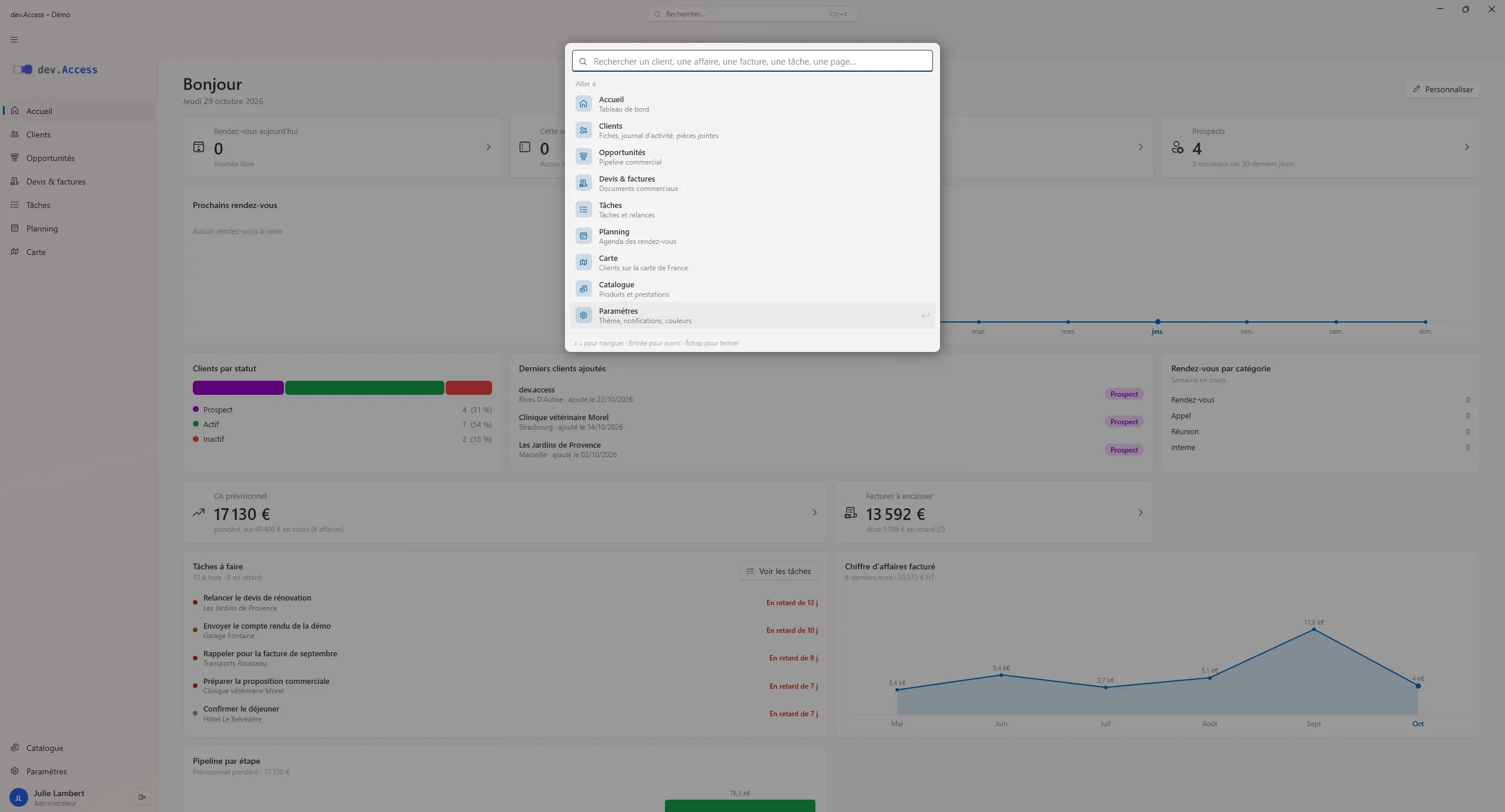
C’est la fonction que les utilisateurs adoptent le plus vite. Le raccourci Ctrl + K, ou un clic sur la barre « Rechercher… » en haut de la fenêtre, ouvre une recherche qui fouille toute l’application : clients (y compris par e-mail ou téléphone), affaires, devis et factures, tâches, rendez-vous et produits du catalogue.
Pas besoin de savoir dans quelle rubrique se trouve l’information, ni de taper le nom exact : accents et majuscules sont ignorés, et quelques lettres suffisent. Les résultats s’affichent au fil de la frappe, regroupés par type, avec une pastille de couleur pour repérer le statut ou l’étape. On choisit avec les flèches du clavier, on valide avec Entrée, et la bonne fiche s’ouvre directement. Sans rien taper, la recherche propose simplement d’aller à l’une des rubriques.
Une interface familière, agréable à utiliser
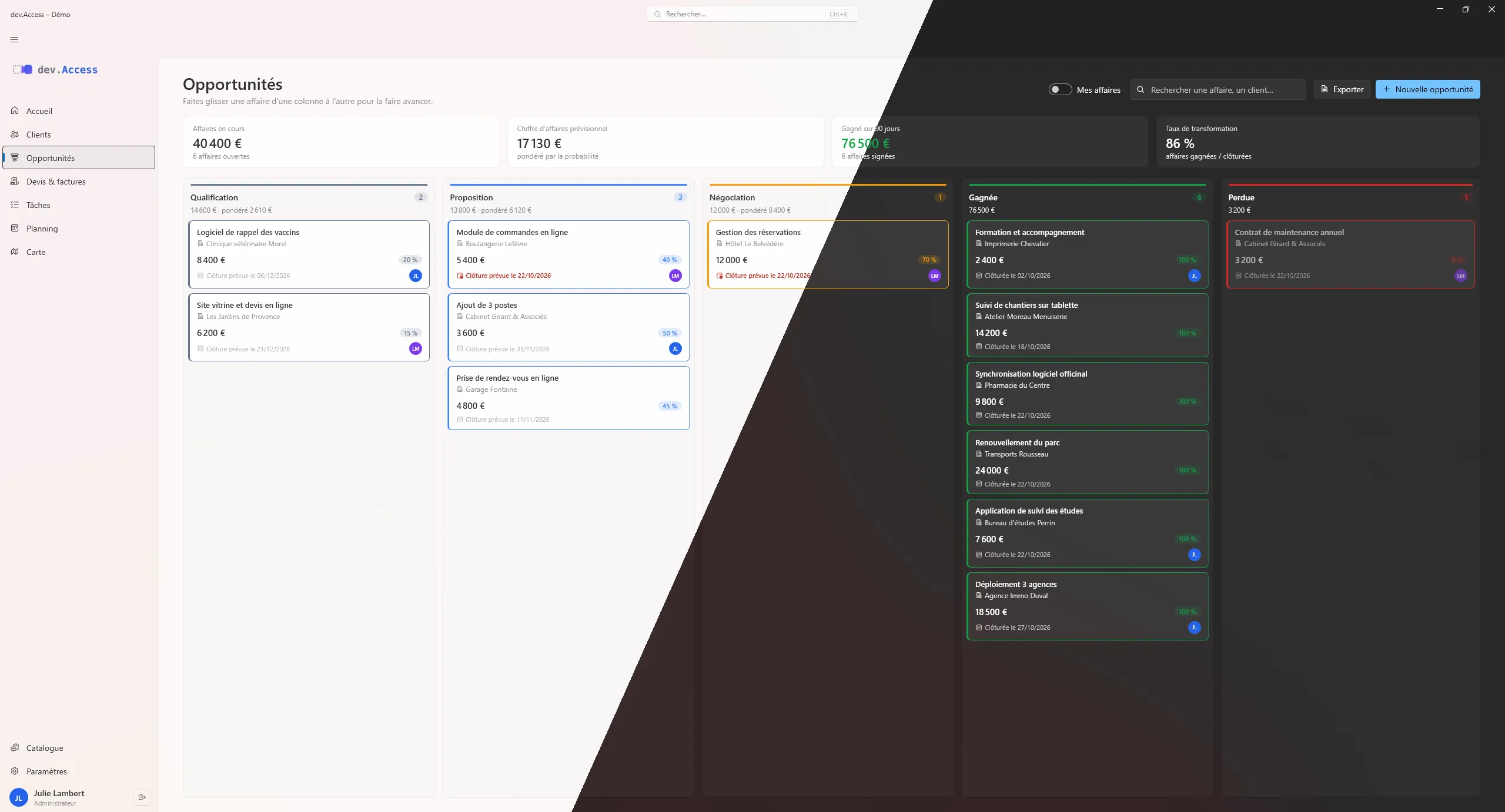
L’application reprend le style de Windows 11 : menu latéral, coins arrondis, icônes claires. Vos collaborateurs utilisent Windows tous les jours : ils ne sont pas dépaysés.
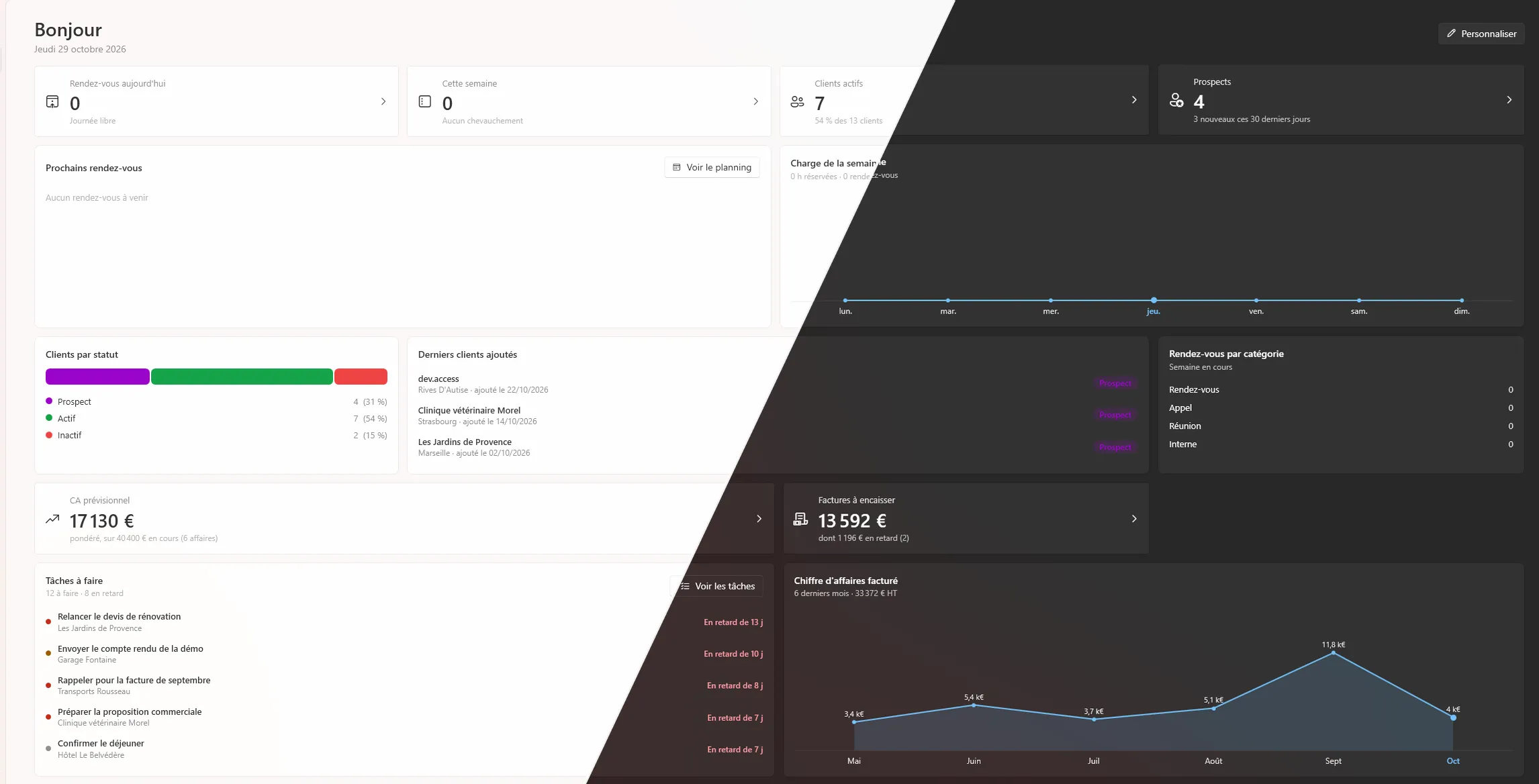
Elle s’affiche en thème clair, en thème sombre, ou suit automatiquement le réglage de Windows. Les couleurs des statuts clients, des étapes de vente et des catégories de rendez-vous se choisissent dans les réglages, avec un aperçu immédiat et un bouton pour revenir aux couleurs d’origine.
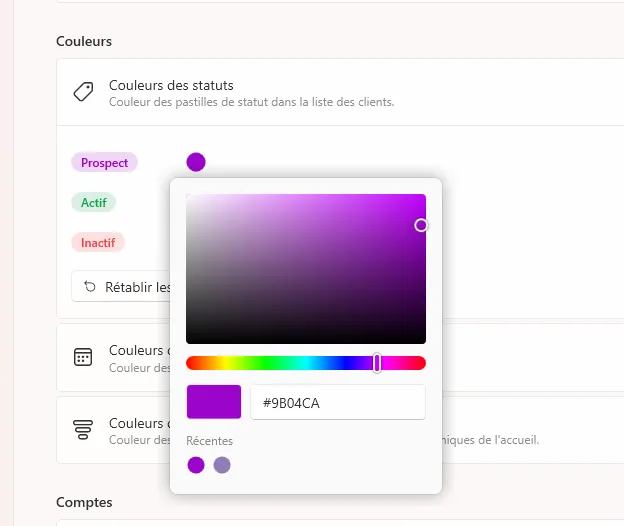
Au quotidien, ce sont les détails qui comptent :
- des messages clairs qui confirment chaque action : « Rendez-vous déplacé », « Tâche ajoutée » ;
- une confirmation avant toute suppression, pour éviter les fausses manœuvres ;
- des champs vérifiés avec des explications simples, comme « Le titre est obligatoire » ;
- des fiches qui s’ouvrent sur le côté de l’écran et se ferment avec la touche Échap ;
- et quelques petits plaisirs : les confettis quand une affaire est signée, une tâche cochée qui s’efface en douceur.
Rien de spectaculaire pris isolément. C’est l’ensemble qui fait qu’on ouvre l’outil chaque jour sans y penser.
Des droits d’accès adaptés à chaque utilisateur
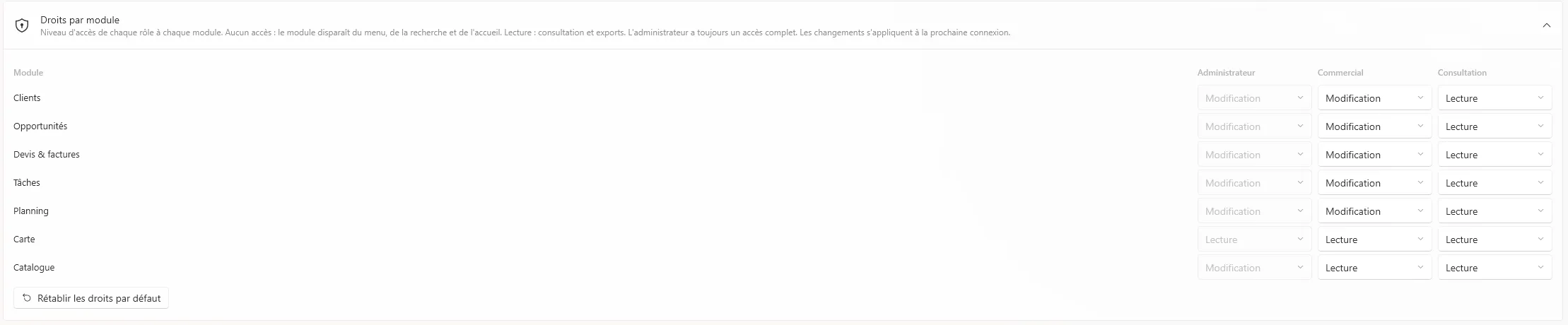
Un outil partagé ne veut pas dire que tout le monde doit tout voir, ni tout pouvoir modifier. L’application distingue trois profils :
- Administrateur : accès complet. Il crée les comptes, attribue les rôles et règle les accès.
- Commercial : il travaille au quotidien sur les clients, les affaires, les devis, les tâches et le planning, et consulte le catalogue sans pouvoir modifier les prix.
- Consultation : il peut tout consulter et exporter, mais rien modifier. Pratique pour un associé, un assistant ou un stagiaire.
Pour chaque rubrique et chaque profil, l’administrateur choisit dans une grille simple : aucun accès, lecture ou modification. Une rubrique sans accès disparaît complètement : du menu, de la recherche et du tableau de bord. En lecture, les boutons de création, de modification et de suppression ne sont plus proposés : impossible de faire une erreur.
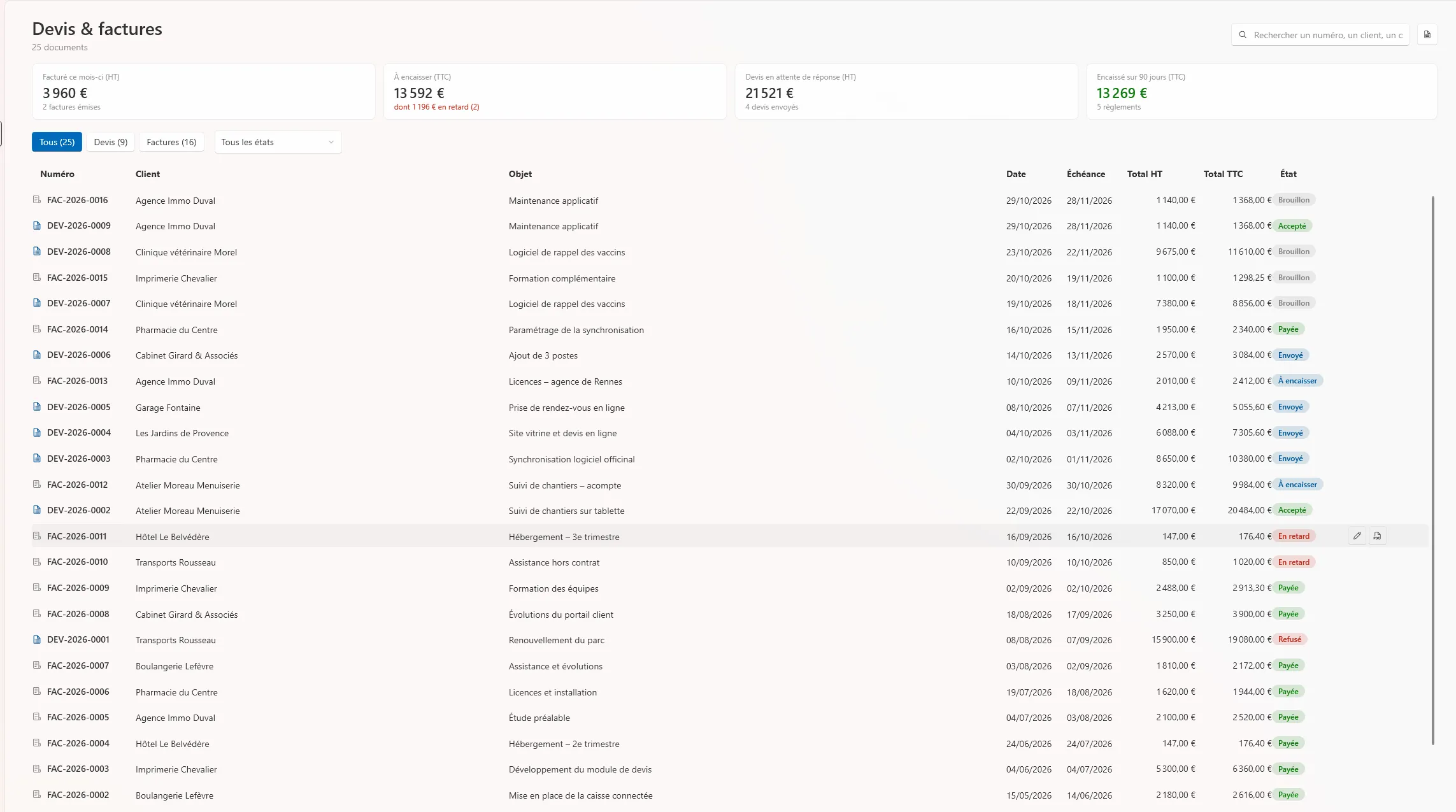
Les tâches et les affaires sont confiées à une personne, reconnaissable à son avatar. Les filtres « Mes tâches » et « Mes affaires » permettent à chacun de se concentrer sur ce qui lui revient, pendant que le dirigeant garde la vue d’ensemble.
Vos données, protégées
Confier ses informations clients, ses devis et ses factures à un logiciel suppose d’avoir confiance. Voici les principes appliqués dans ma démonstration :
- Chacun se connecte avec son propre compte. On sait qui fait quoi, et chacun n’accède qu’à ce qui le concerne.
- Les mots de passe ne sont jamais enregistrés en clair. Ils sont transformés de façon irréversible : même avec accès aux fichiers, personne ne peut les relire.
- L’administrateur ne peut ni changer son propre rôle ni supprimer son propre compte : impossible de se retrouver bloqué hors de l’outil.
- Une erreur imprévue ne ferme pas l’application. Elle est signalée à l’écran et notée, pour pouvoir être analysée et corrigée.
- Les données de la démonstration restent sur l’ordinateur, sans passer par un service en ligne.
Pour votre propre outil, l’emplacement des données se décide avec vous, selon votre organisation : sur vos postes, sur un serveur dans vos locaux ou chez un hébergeur. L’essentiel est de savoir où sont vos données et qui y a accès.
Ce que le sur-mesure change pour vous
Un logiciel du commerce est conçu pour des milliers d’entreprises différentes : il doit tout prévoir, et chacun doit s’y adapter. Un outil sur-mesure fait l’inverse :
- Vos mots à vous. Les rubriques, les statuts et les boutons portent les noms que votre équipe utilise déjà.
- Vos écrans, sans superflu. Pas de menus inutilisés qui embrouillent : chaque écran a une raison d’être.
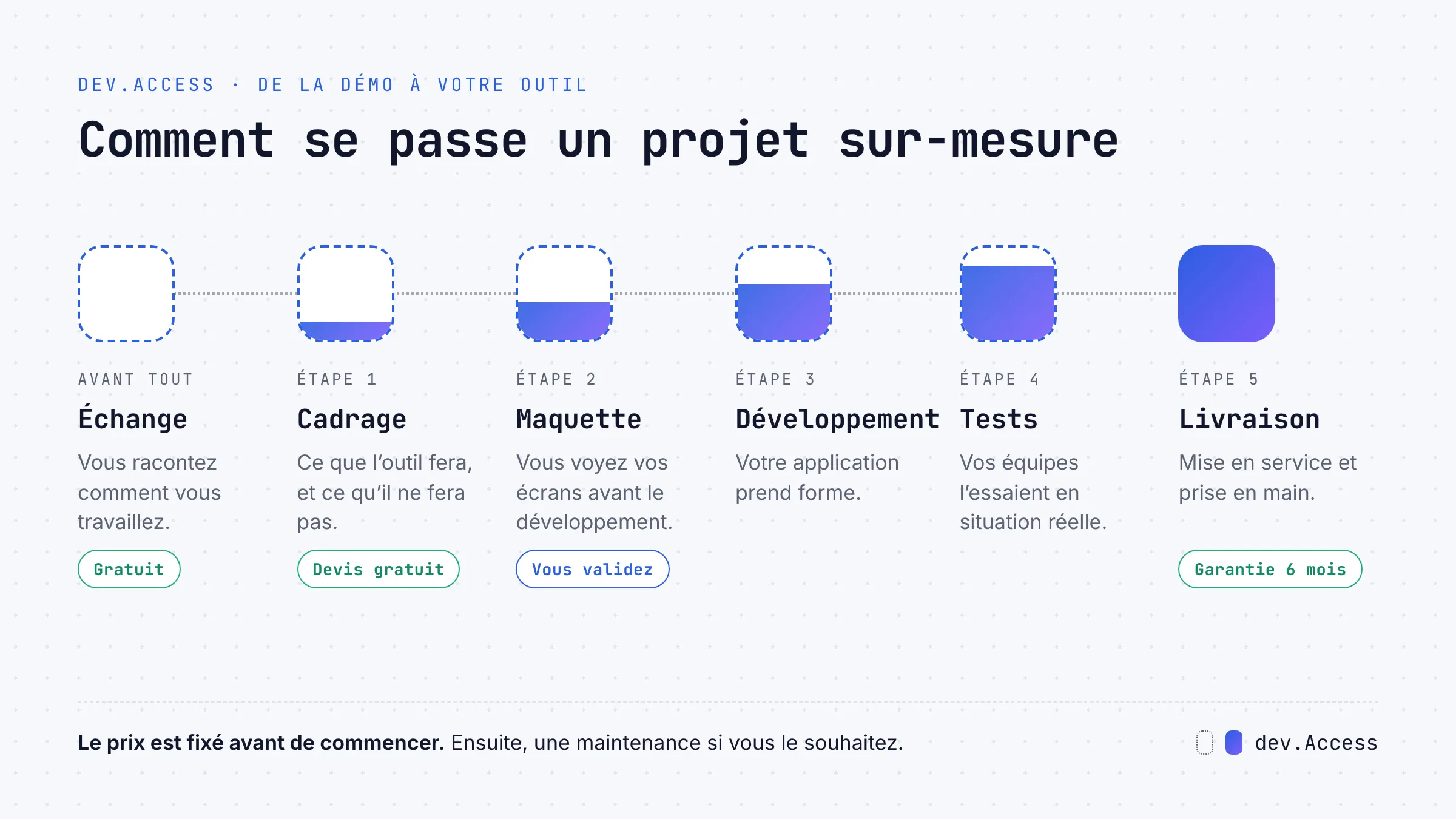
- Vos équipes, associées dès le départ. Les futurs utilisateurs sont consultés, valident la maquette et testent l’outil avant sa mise en service. On adopte plus volontiers un outil qu’on a contribué à façonner.
- Vos règles d’accès. Profils, rubriques, cas particuliers : chacun voit exactement ce dont il a besoin.
L’objectif : un outil que l’équipe ouvre le matin parce qu’il lui simplifie la vie, pas parce qu’on le lui demande.