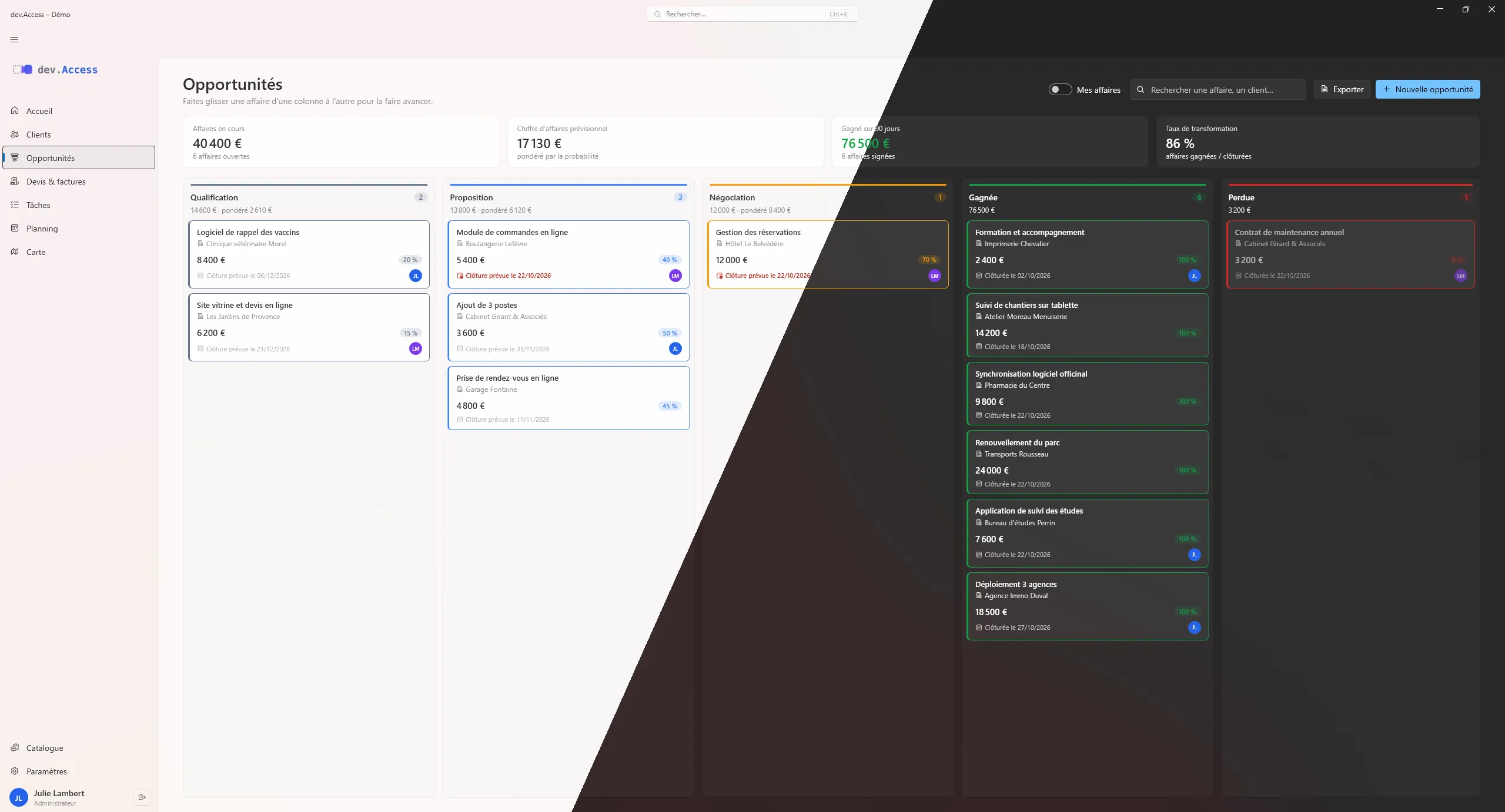
Vos ventes en cours, visibles comme sur un tableau de post-it
Savoir en un regard ce qui va se signer, ce qui bloque et ce que vous allez facturer.
Télécharger l’application de démoWindows, version portable (aucune installation)
Mercredi, 11 h, dans le bureau de votre banquier. Le dossier de prêt avance bien, jusqu’à la question : « Et sur le prochain trimestre, quel chiffre d’affaires prévoyez-vous ? »
Vous avez une idée. Quelques affaires bien engagées, d’autres plus incertaines. Mais un chiffre ? Le tableur des affaires en cours n’a pas été mis à jour depuis trois semaines, et la moitié des informations sont dans la tête de vos commerciaux. Vous répondez par une fourchette prudente, et vous sentez que ce n’est pas la réponse attendue.
Dans ce troisième épisode de ma visite guidée d’une application de gestion sur-mesure, je vous montre comment le suivi des affaires commerciales peut devenir visuel, toujours à jour, et donner ce chiffre en un regard.
Les noms, entreprises et montants qui apparaissent dans cet article sont fictifs : il s’agit d’une application de démonstration.
Pourquoi le suivi des affaires commerciales décroche si vite
Presque toutes les PME ont, quelque part, une liste des affaires en cours : un tableur, un tableau blanc dans le bureau, ou simplement la mémoire du dirigeant.
Le problème de ces listes, c’est l’effort qu’elles demandent. Ouvrir le fichier, retrouver la bonne ligne, changer le statut, recalculer les totaux… On le fait « quand on a le temps », c’est-à-dire rarement. Et une liste qui n’est pas à jour, plus personne ne lui fait confiance.
Résultat : on ne sait plus combien d’affaires sont en cours, lesquelles avancent, lesquelles dorment, ni combien on peut raisonnablement espérer facturer.
Un tableau par étapes, comme un mur de post-it
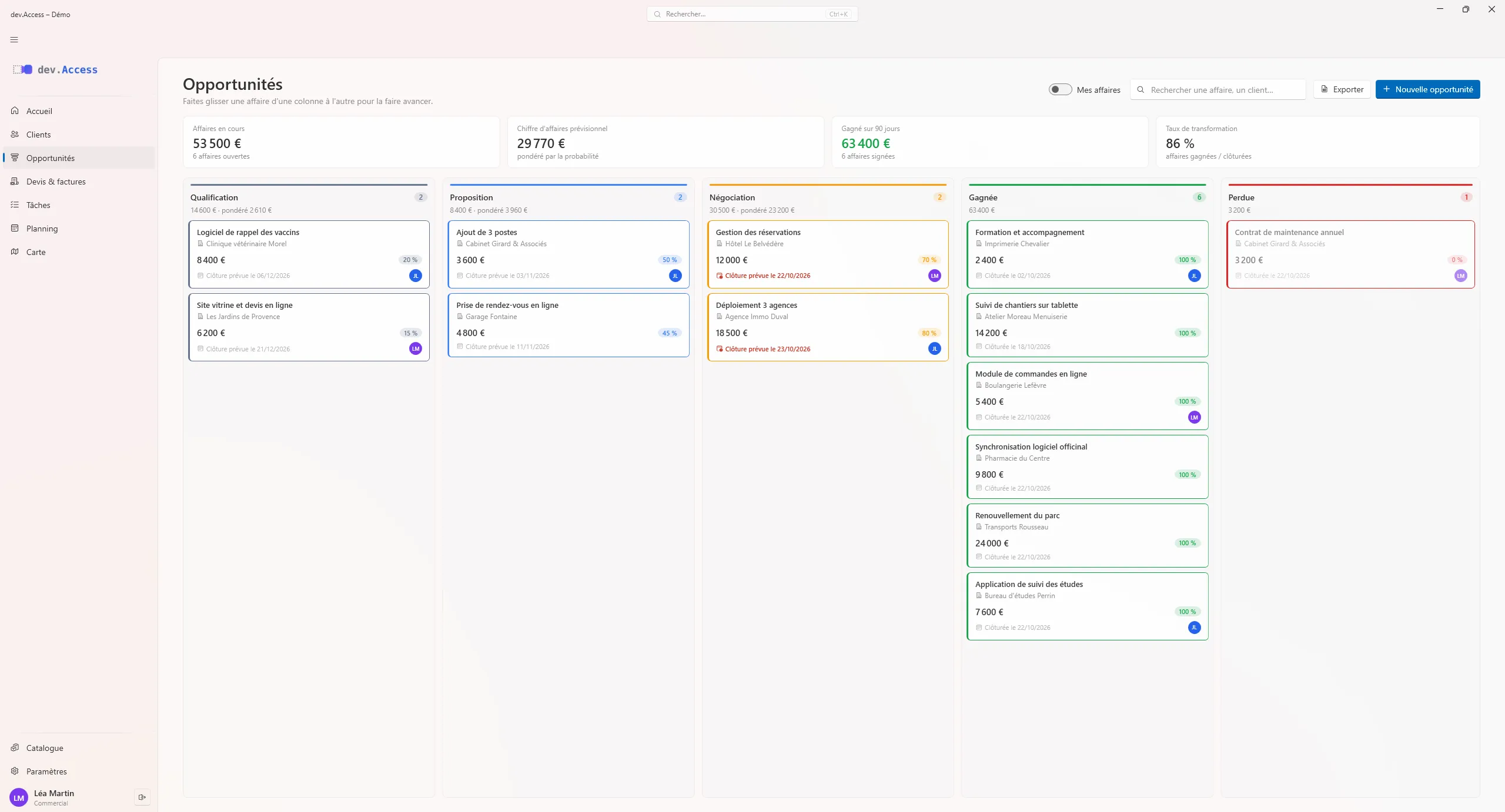
Dans l’application de démonstration, les affaires sont présentées comme des post-it sur un mur, en cinq colonnes qui suivent les étapes d’une vente :
- Qualification : premier contact, on évalue le besoin.
- Proposition : une offre a été faite.
- Négociation : on discute des derniers détails.
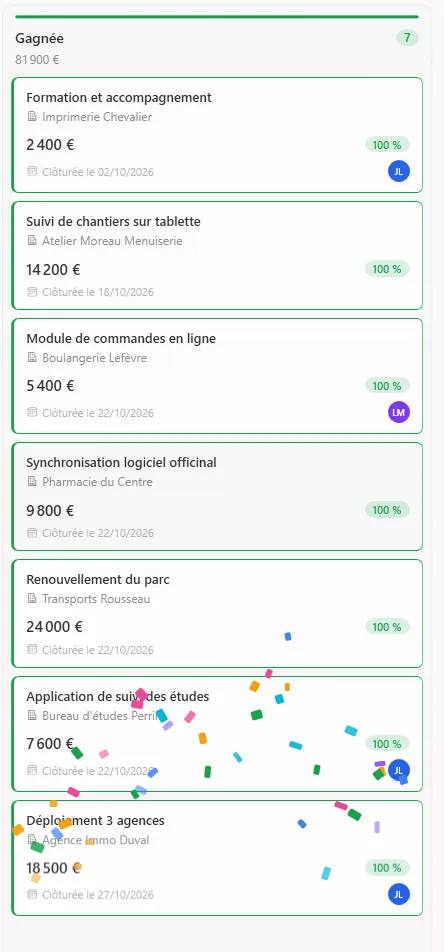
- Gagnée : l’affaire est signée.
- Perdue : le client a dit non, ou le projet est abandonné.
Chaque carte affiche l’essentiel : l’intitulé, le client, le montant, la probabilité de signature, la date de signature espérée et l’avatar de la personne qui suit l’affaire. Les notes s’affichent au survol, et les affaires perdues sont grisées.
Si la date espérée est dépassée, elle passe en rouge. Dans la démonstration, c’est le cas de l’affaire « Gestion des réservations » de l’hôtel Le Belvédère, en négociation depuis plusieurs semaines : impossible de la laisser s’endormir sans s’en apercevoir.
En haut de chaque colonne, le nombre d’affaires et leur montant total. On voit tout de suite si les propositions s’accumulent ou si la colonne « Qualification » se vide, signe qu’il faut relancer la prospection.
Cette présentation porte un nom : on parle souvent de tableau « Kanban » ou de « pipeline » commercial.
Une affaire avance ? Faites-la glisser
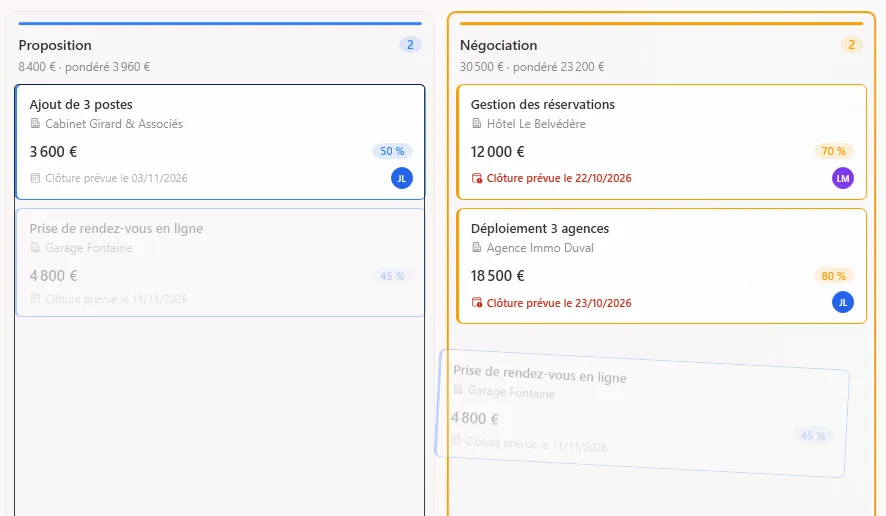
C’est là que tout change par rapport au tableur. Pour mettre une affaire à jour, on saisit sa carte avec la souris et on la dépose dans la colonne suivante. Pendant le déplacement, la carte suit la souris, légèrement inclinée, et la colonne d’arrivée s’illumine.
L’application s’occupe du reste :
- la probabilité de signature s’ajuste à la nouvelle étape (15 % en qualification, 40 % en proposition, 70 % en négociation), sauf si vous l’aviez réglée vous-même ;
- quand l’affaire passe en « Gagnée » ou « Perdue », sa date de clôture est mise à jour automatiquement.
Mettre une affaire à jour prend une seconde. Le tableau reste donc à jour, et tout le monde peut s’y fier.
Une affaire signée ? Des confettis
Signer, ça se fête. Quand une carte arrive dans la colonne « Gagnée », elle rebondit, une pluie de confettis traverse l’écran et un message s’affiche : « Affaire gagnée ! ».
C’est un détail. Mais ce sont ces détails qui donnent envie d’utiliser un outil tous les jours, et donc de le tenir à jour.
Prévoir son chiffre d’affaires sans calculatrice
Au-dessus du tableau, quatre indicateurs répondent à la question du banquier, et à quelques autres :
- Affaires en cours : combien d’affaires sont ouvertes, et pour quel montant.
- Chiffre d’affaires prévisionnel : ce que vous pouvez raisonnablement espérer signer. Chaque affaire compte au prorata de sa probabilité. Dans la démonstration, l’affaire « Déploiement 3 agences » de 18 500 €, à 80 % de chances, compte pour 14 800 €. C’est bien plus réaliste que la simple addition des montants.
- Gagné sur 90 jours : ce que vous avez signé ces trois derniers mois.
- Taux de transformation : parmi les affaires terminées, la part de celles qui ont été gagnées. Un bon moyen de savoir si vos propositions convainquent.
Le chiffre que vous cherchiez dans le bureau du banquier est là, calculé à partir d’informations à jour.
De l’affaire au devis, sans ressaisie
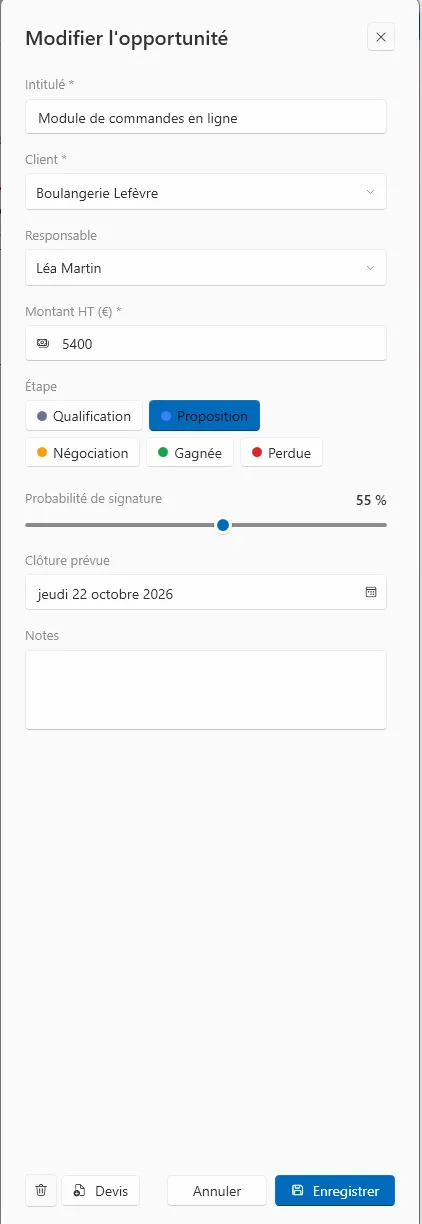
L’affaire passe en « Proposition » ? Depuis sa fiche, un bouton Devis crée le devis correspondant, déjà rempli avec le client et l’intitulé, et une première ligne reprend le montant de l’affaire. Il ne reste qu’à la détailler.
Le devis reste relié à l’affaire : en l’ouvrant, on voit de quelle affaire il vient et à quelle étape elle en est. Nous verrons dans l’épisode suivant comment ce devis devient une facture, toujours sans rien retaper.
Chacun ses affaires, et la vue d’ensemble pour le dirigeant
Chaque affaire est confiée à un responsable. Le filtre « Mes affaires » permet à chacun de n’afficher que les siennes, et une recherche retrouve une affaire par son nom, son client ou ses notes. Le dirigeant, lui, garde la vue complète.
Pour une réunion commerciale ou un rendez-vous à la banque, le tableau s’exporte en un clic dans un fichier Excel mis en forme : affaire, client, responsable, étape, montant, probabilité, montant pondéré et dates.
Ce que le sur-mesure change pour vous
Le tableau présenté ici suit un cycle de vente classique. Dans votre outil, il suivrait le vôtre :
- Vos étapes à vous. « Visite technique », « Chiffrage », « Attente de financement », « Commande » : les colonnes correspondent aux vraies étapes de vos ventes.
- Vos probabilités. Vous savez par expérience quelles sont vos chances à chaque étape : l’outil s’appuie sur vos chiffres, pas sur des valeurs par défaut.
- Vos informations sur chaque affaire. Type de projet, origine du contact, concurrent en face : la carte affiche ce qui compte pour vous.
- Vos indicateurs. Délai moyen de signature, chiffre d’affaires par commercial ou par type de prestation : vous suivez ce qui vous aide à décider.
L’objectif : que vos ventes à venir ne soient plus une intuition, mais une information fiable et à jour.