Ne plus jamais oublier une relance
Tâches, rappels et rendez-vous réunis dans un même outil, pour ne plus rien laisser filer.
Télécharger l’application de démoWindows, version portable (aucune installation)
Vendredi, 17 h 30. Vous rangez enfin votre bureau avant le week-end. Sous une pile de bons de livraison, votre carnet est ouvert à la page de lundi : « Rappeler Les Jardins de Provence mardi, pour le devis. Attendait l’accord de son associé. »
On est vendredi. Le devis attend depuis une semaine. Vous rappelez quand même : messagerie. Lundi, vous apprendrez qu’un concurrent est passé entre-temps.
Il ne vous manquait ni compétence ni bonne volonté. Il vous manquait un rappel au bon moment. Dans ce cinquième épisode de ma visite guidée d’une application de gestion sur-mesure, je vous montre comment organiser le suivi des relances clients pour que plus rien ne passe entre les mailles du filet, même pendant les semaines chargées.
Les noms, entreprises et montants qui apparaissent dans cet article sont fictifs : il s’agit d’une application de démonstration.
Carnets, post-it, agenda : trop d’endroits pour se souvenir
Dans une PME, les choses à faire arrivent de partout : un client qui demande à être rappelé, un devis à relancer, un document à envoyer, une visite à organiser. Chacun les note où il peut : carnet, post-it, rappel sur le téléphone, e-mail envoyé à soi-même.
Les rendez-vous, eux, sont dans un agenda séparé. Résultat :
- les relances dépendent de la mémoire de chacun ;
- personne ne sait ce que les autres ont prévu ;
- deux rendez-vous se chevauchent sans qu’on s’en aperçoive ;
- et quand quelqu’un est absent, ses relances tombent dans l’oubli.
Une liste de tâches qui se range toute seule
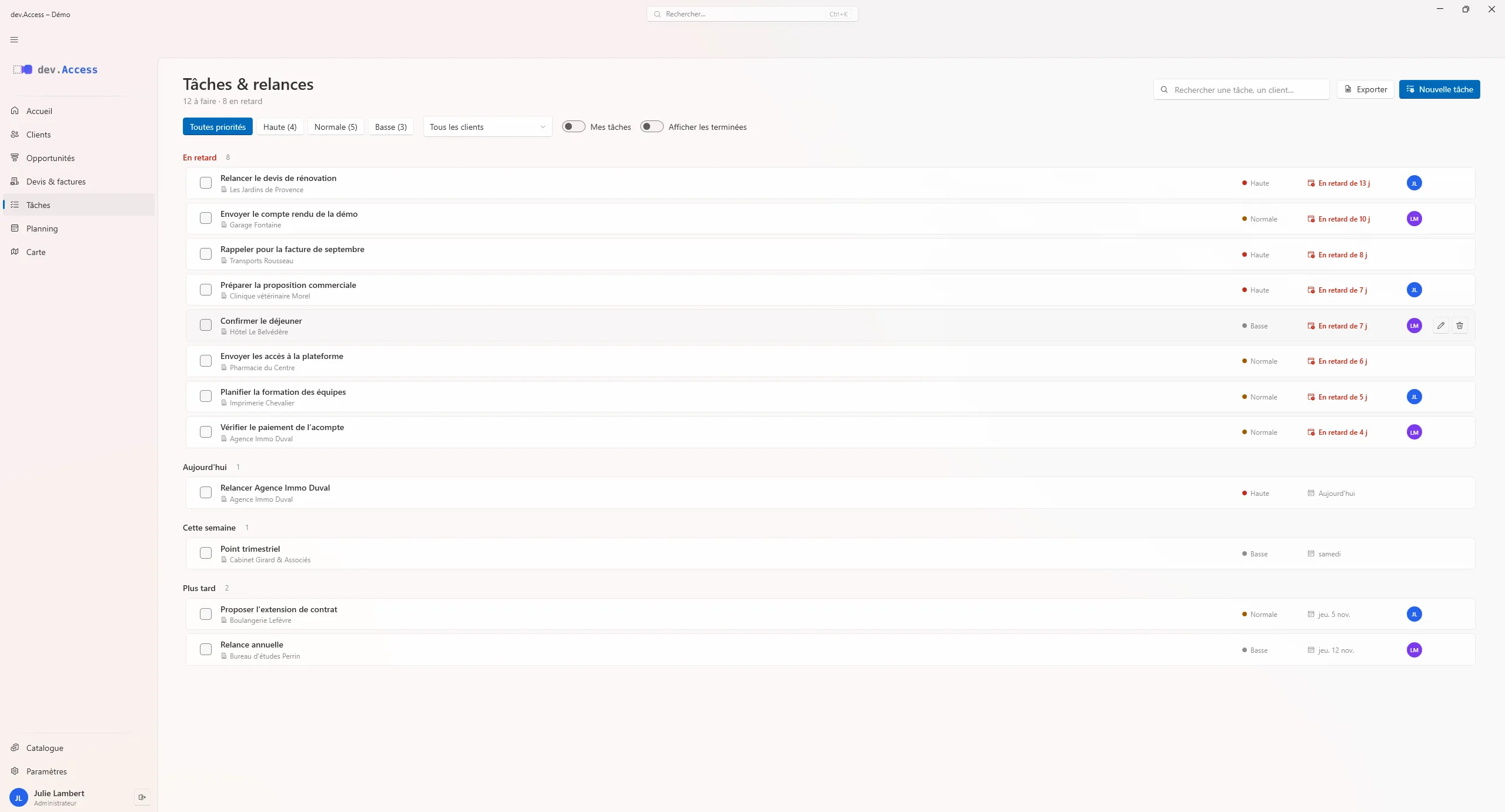
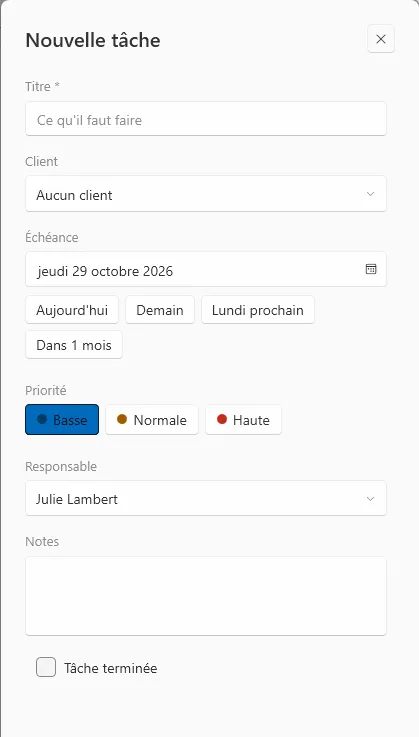
Dans l’application de démonstration, chaque chose à faire devient une tâche : un titre, un client, une échéance, une priorité, une personne responsable et, si besoin, une note. Rien de plus, pour que la saisie reste rapide.
La liste se range d’elle-même en cinq groupes :
- En retard, en tête, pour qu’on ne puisse pas l’ignorer ;
- Aujourd’hui ;
- Cette semaine ;
- Plus tard ;
- Terminées, si l’on choisit de les afficher.
Les échéances s’écrivent comme on parle : « Aujourd’hui », « Demain », « Hier », « En retard de 6 j ». C’est d’ailleurs ce qu’affiche la démonstration pour la tâche « Relancer le devis de rénovation » des Jardins de Provence, avec sa note : « Le client attendait l’accord de son associé ». Les priorités (haute, normale, basse) ont chacune leur couleur, et un résumé indique en permanence combien de tâches restent à faire et combien sont en retard.
Cocher, c’est fait
Une tâche est terminée ? On coche la case. La ligne s’efface en douceur et rejoint le groupe des tâches terminées. Une erreur ? Elle se rouvre aussi simplement.
Et quand il n’y a plus rien à faire, l’application l’écrit en toutes lettres : « Tout est à jour : aucune tâche à faire ». Terminer sa journée sur ce message fait du bien.
Programmer une relance en quelques secondes
Pour fixer l’échéance d’une tâche, pas besoin d’ouvrir un calendrier : des raccourcis proposent Aujourd’hui, Demain, Lundi prochain ou Dans 1 mois. Une nouvelle tâche est confiée par défaut à la personne qui la crée, mais on peut l’attribuer à un collègue.
Comme nous l’avons vu dans l’épisode consacré à la fiche client, une relance peut aussi se créer depuis la fiche d’un client, en un clic.
Pour s’y retrouver, des filtres affichent les tâches par priorité ou par client, et le filtre « Mes tâches » ne montre que celles qui vous sont confiées. Une recherche retrouve une tâche par son titre, son client ou ses notes, et la liste s’exporte dans Excel.
Un planning de rendez-vous qui se manie à la souris
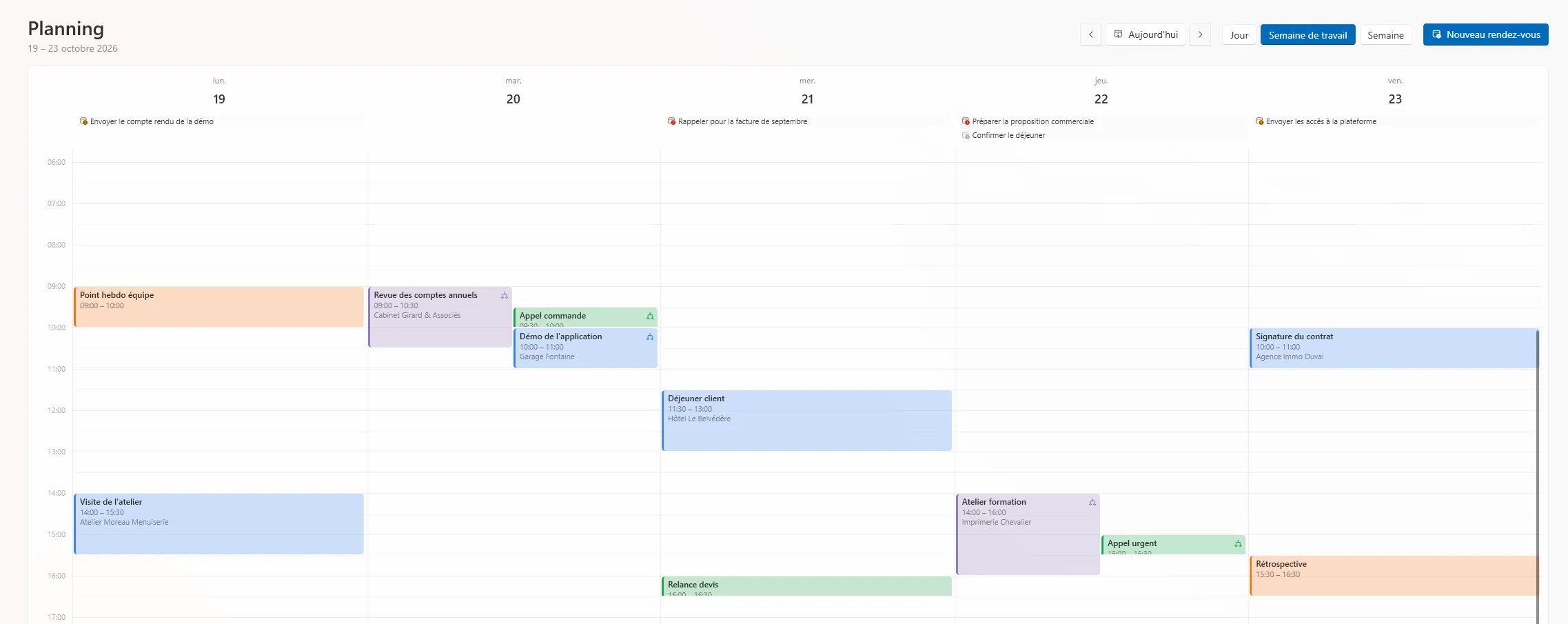
À côté des tâches, le planning affiche les rendez-vous en vue jour, semaine de travail (du lundi au vendredi) ou semaine complète. Une ligne marque l’heure qu’il est, et le jour en cours est mis en avant.
Tout se fait à la souris :
- pour déplacer un rendez-vous, on le fait glisser vers un autre créneau ou un autre jour ;
- pour changer sa durée, on tire son bord inférieur ;
- pour créer un rendez-vous, on clique ou on glisse sur un créneau libre, et la fiche s’ouvre avec les horaires déjà remplis.
Les horaires se calent au quart d’heure, et la touche Échap annule un déplacement en cours. Chaque rendez-vous a une catégorie de couleur (rendez-vous, appel, réunion, interne), un client, un lieu et des notes.
Les chevauchements signalés, pas interdits
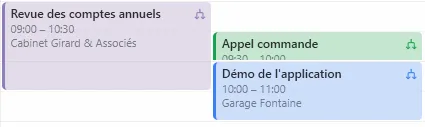
Il arrive qu’on accepte volontairement deux rendez-vous sur le même créneau : un appel rapide pendant une revue de comptes, par exemple. L’application ne l’interdit pas, mais ne le cache pas non plus.
Les rendez-vous qui se chevauchent s’affichent côte à côte, pour rester lisibles. Et quand vous déplacez un rendez-vous sur un créneau déjà occupé, un message vous prévient aussitôt, en citant le rendez-vous concerné : « Il chevauche “Revue des comptes annuels” ». Vous décidez en connaissance de cause.
Tâches et rendez-vous, enfin au même endroit
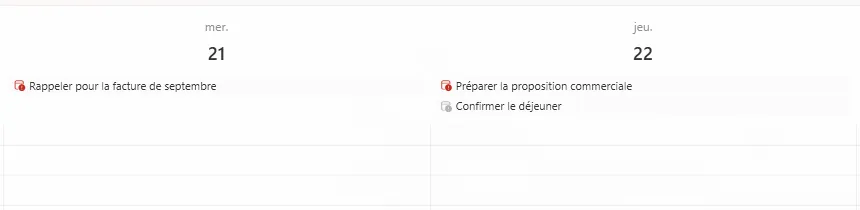
C’est ce qui fait la différence avec un agenda classique : les échéances des tâches s’affichent dans le planning, sous la date du jour concerné. En regardant votre semaine, vous voyez à la fois vos rendez-vous et vos relances. Un clic sur une tâche l’ouvre directement.
Le carnet du vendredi soir n’a plus de raison d’être : votre semaine tient sur un seul écran.
Ce que le sur-mesure change pour vous
Le fonctionnement présenté ici est celui de ma démonstration. Dans votre outil, il suivrait votre organisation :
- Vos types de rendez-vous à vous. Visite technique, intervention, livraison, rendez-vous en agence : catégories et couleurs correspondent à votre activité.
- Vos horaires. Plage horaire, durée habituelle d’un rendez-vous, jours travaillés : l’agenda suit votre rythme.
- Vos relances, au bon moment. Une relance 8 jours après l’envoi d’un devis, un rappel avant la fin d’un contrat, un suivi un mois après une livraison : l’outil peut créer ces tâches pour vous, selon votre cycle commercial.
- Votre équipe. Le planning de chacun, celui de toute l’équipe, ou par équipe de terrain : vous voyez ce dont vous avez besoin.
L’objectif : que chaque relance soit faite au bon moment, même quand la semaine s’emballe.